Instrukcja tłumaczenia /
Translation guide
Wybierz język / Choose your language
Polski
Instrukcja korzystania z tłumaczenia Palabra
Tłumaczenie nie będzie dostępne w Zoomie. Otwórz je osobno na drugim urządzeniu.
Przygotuj dwa urządzenia
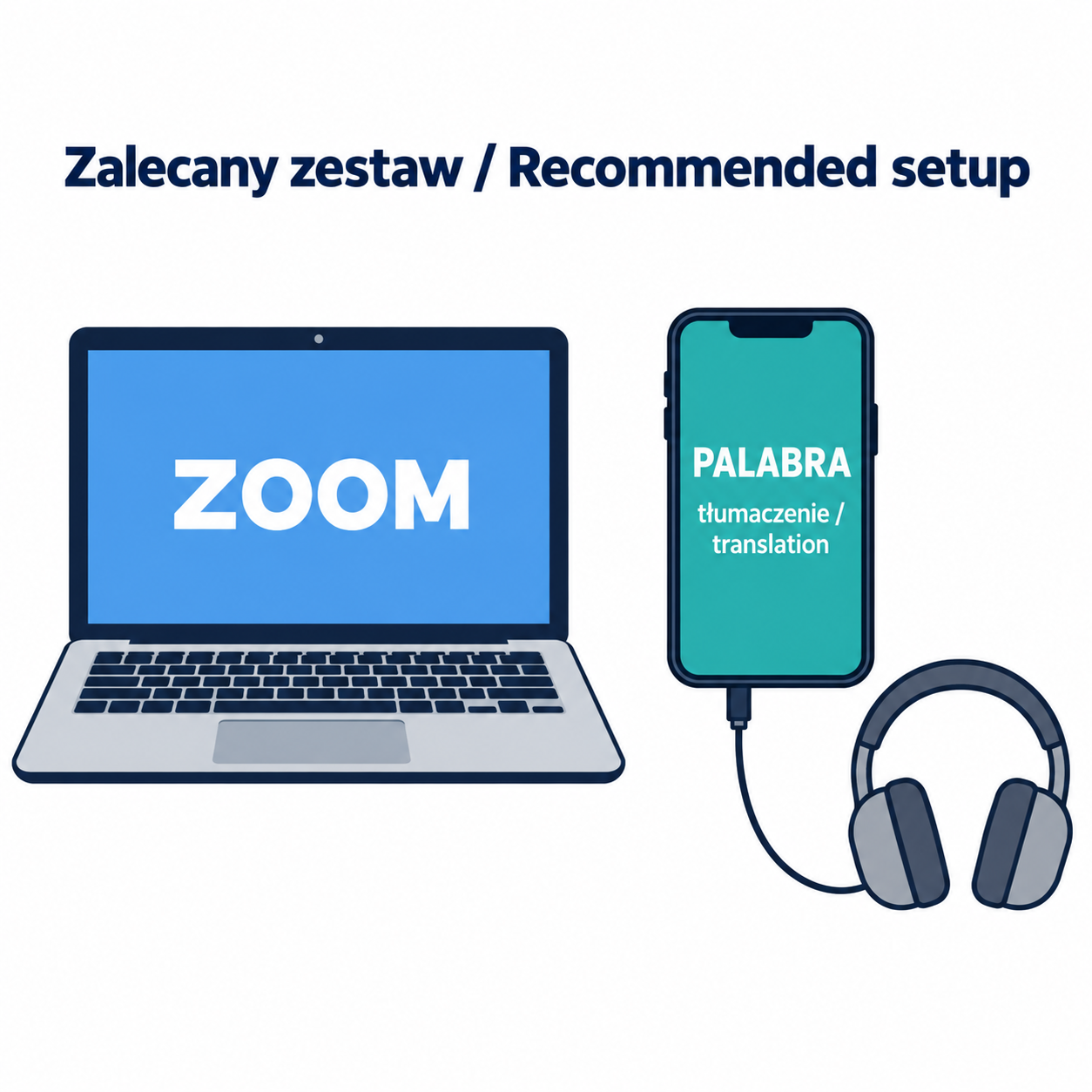
Najprostszy i zalecany zestaw:
- komputer — Zoom;
- smartfon — Palabra otwarta w przeglądarce;
- słuchawki podłączone do smartfona.
Możesz też użyć dwóch komputerów albo dwóch smartfonów. Zoom otwórz na jednym urządzeniu, a Palabra na drugim. Słuchawki podłącz do urządzenia z Palabra.
Jeśli nie masz drugiego urządzenia, spróbuj je pożyczyć na czas konferencji.
Jak uruchomić tłumaczenie
Tłumaczenie uruchom osobno każdego dnia.
Dołącz do Zooma i otwórz tłumaczenie 15 minut przed rozpoczęciem konferencji, aby sprawdzić, czy wszystko działa.
- Na komputerze dołącz do konferencji w Zoomie.
- Na smartfonie wejdź na:
https://konferencja.processwork.pl/translate/ - Naciśnij „Otwórz tłumaczenie / Open translation”. Jeśli przycisku jeszcze nie ma, poczekaj, aż się pojawi.
- Po otwarciu Palabra naciśnij widoczną na ekranie nazwę języka. Z listy wybierz język, w którym chcesz słuchać i czytać tłumaczenie.
- Na komputerze wycisz dźwięk Zooma albo ustaw go bardzo cicho.
Tłumaczenie usłyszysz w słuchawkach i zobaczysz jako tekst na ekranie smartfona.
Jeśli chcesz coś powiedzieć, włącz mikrofon w Zoomie. Po wypowiedzi ponownie go wycisz. Nie musisz zmieniać języka ani innych ustawień w Palabra.
Bardzo ważne w sobotę
Po przerwie obiadowej (13:10–14:20) ponownie wejdź na:
https://konferencja.processwork.pl/translate/
Jeszcze raz naciśnij „Otwórz tłumaczenie / Open translation”.
Jeśli nie uda Ci się przygotować dwóch urządzeń
Awaryjnie możesz użyć jednego komputera z Windows. Windows pozwala osobno ustawić głośność Zooma i przeglądarki.
- Otwórz Zoom w aplikacji, a Palabra w przeglądarce.
- Na klawiaturze naciśnij jednocześnie trzy klawisze: klawisz z logo Windows (⊞), Ctrl i V.
- W okienku, które się otworzy, zjedź w dół do Miksera głośności.
- Zobaczysz osobne paski głośności dla Zooma i przeglądarki. Ścisz Zoom, ale pozostaw głośno przeglądarkę.
Jeśli skrót nie zadziała, naciśnij jednocześnie klawisz z logo Windows (⊞) i R, wpisz sndvol i naciśnij Enter.
Nie zalecamy korzystania tylko z jednego Maca ani tylko z jednego smartfona. Nie ma na nich prostego sposobu, aby osobno ściszyć Zoom, dlatego oryginalny dźwięk i tłumaczenie mogą się nakładać.
English
How to use Palabra translation
Translation will not be available inside Zoom. Open it separately on a second device.
Prepare two devices
The simplest and recommended setup is:
- computer — Zoom;
- smartphone — Palabra opened in a web browser;
- headphones connected to the smartphone.
You can also use two computers or two smartphones. Open Zoom on one device and Palabra on the other. Connect your headphones to the device running Palabra.
If you do not have a second device, try to borrow one for the conference.
How to start translation
Start translation separately each day.
Join Zoom and open the translation 15 minutes before the conference begins, so you can check that everything is working.
- Join the conference in Zoom on your computer.
- On your smartphone, open:
https://konferencja.processwork.pl/translate/ - Tap “Otwórz tłumaczenie / Open translation”. If the button is not visible yet, wait until it appears.
- When Palabra opens, tap the language name shown on the screen. Select the language in which you want to hear and read the translation.
- Mute the sound coming from Zoom on your computer or turn it down very low.
You will hear the translation through your headphones and see it as text on your smartphone screen.
If you want to speak, turn on your microphone in Zoom. Mute it again when you finish. You do not need to change the language or any other settings in Palabra.
Very important on Saturday
After the lunch break (13:10–14:20), open this page again:
https://konferencja.processwork.pl/translate/
Tap “Otwórz tłumaczenie / Open translation” again.
If you cannot prepare two devices
As a fallback, you can use one Windows computer. Windows allows you to set the volume of Zoom and your web browser separately.
- Open Zoom in the Zoom app and Palabra in your web browser.
- On your keyboard, press these three keys at the same time: the Windows logo key (⊞), Ctrl and V.
- In the window that opens, scroll down to Volume mixer.
- You will see separate volume sliders for Zoom and your web browser. Turn Zoom down, but keep the browser volume up.
If the shortcut does not work, press the Windows logo key (⊞) and R at the same time, type sndvol and press Enter.
We do not recommend using only one Mac or only one smartphone. There is no simple way to turn down Zoom separately, so the original sound and the translation may overlap.
Deutsch
Anleitung zur Nutzung der Palabra-Übersetzung
Die Übersetzung wird nicht in Zoom verfügbar sein. Öffnen Sie sie separat auf einem zweiten Gerät.
Bereiten Sie zwei Geräte vor
Die einfachste und empfohlene Lösung:
- Computer — Zoom;
- Smartphone — Palabra im Webbrowser geöffnet;
- Kopfhörer mit dem Smartphone verbunden.
Sie können auch zwei Computer oder zwei Smartphones verwenden. Öffnen Sie Zoom auf einem Gerät und Palabra auf dem anderen. Schließen Sie die Kopfhörer an das Gerät an, auf dem Palabra läuft.
Wenn Sie kein zweites Gerät haben, versuchen Sie, sich für die Dauer der Konferenz eines auszuleihen.
So starten Sie die Übersetzung
Starten Sie die Übersetzung an jedem Tag separat.
Treten Sie Zoom 15 Minuten vor Beginn der Konferenz bei und öffnen Sie die Übersetzung, damit Sie überprüfen können, ob alles funktioniert.
- Nehmen Sie auf Ihrem Computer über Zoom an der Konferenz teil.
- Öffnen Sie auf Ihrem Smartphone:
https://konferencja.processwork.pl/translate/ - Tippen Sie auf „Otwórz tłumaczenie / Open translation“. Wenn die Schaltfläche noch nicht sichtbar ist, warten Sie, bis sie erscheint.
- Wenn Palabra geöffnet ist, tippen Sie auf den auf dem Bildschirm angezeigten Namen der Sprache. Wählen Sie aus der Liste die Sprache aus, in der Sie die Übersetzung hören und lesen möchten.
- Schalten Sie den Ton von Zoom auf Ihrem Computer stumm oder stellen Sie ihn sehr leise.
Sie hören die Übersetzung über Ihre Kopfhörer und sehen sie gleichzeitig als Text auf dem Bildschirm Ihres Smartphones.
Wenn Sie etwas sagen möchten, schalten Sie Ihr Mikrofon in Zoom ein. Schalten Sie es nach Ihrem Beitrag wieder stumm. Sie müssen weder die Sprache noch andere Einstellungen in Palabra ändern.
Sehr wichtig am Samstag
Öffnen Sie nach der Mittagspause (13:10–14:20) diese Seite erneut:
https://konferencja.processwork.pl/translate/
Tippen Sie erneut auf „Otwórz tłumaczenie / Open translation“.
Wenn Sie keine zwei Geräte vorbereiten können
Als Notlösung können Sie einen einzelnen Windows-Computer verwenden. Windows ermöglicht es, die Lautstärke von Zoom und Ihrem Webbrowser getrennt einzustellen.
- Öffnen Sie Zoom in der Zoom-App und Palabra in Ihrem Webbrowser.
- Drücken Sie auf Ihrer Tastatur gleichzeitig diese drei Tasten: die Windows-Logo-Taste (⊞), Ctrl und V.
- Scrollen Sie in dem geöffneten Fenster nach unten zum Lautstärkemixer.
- Sie sehen getrennte Lautstärkeregler für Zoom und Ihren Webbrowser. Stellen Sie Zoom leise, lassen Sie die Lautstärke des Browsers jedoch hoch.
Wenn die Tastenkombination nicht funktioniert, drücken Sie gleichzeitig die Windows-Logo-Taste (⊞) und R, geben Sie sndvol ein und drücken Sie Enter.
Wir empfehlen nicht, nur einen Mac oder nur ein Smartphone zu verwenden. Dort gibt es keine einfache Möglichkeit, Zoom separat leiser zu stellen. Deshalb können der Originalton und die Übersetzung gleichzeitig zu hören sein.
Español
Instrucciones para utilizar la traducción de Palabra
La traducción no estará disponible dentro de Zoom. Ábrela por separado en un segundo dispositivo.
Prepara dos dispositivos
La opción más sencilla y recomendada es:
- ordenador — Zoom;
- teléfono móvil — Palabra abierto en el navegador;
- auriculares conectados al teléfono móvil.
También puedes utilizar dos ordenadores o dos teléfonos móviles. Abre Zoom en un dispositivo y Palabra en el otro. Conecta los auriculares al dispositivo en el que tengas Palabra.
Si no tienes un segundo dispositivo, intenta pedir uno prestado durante la conferencia.
Cómo iniciar la traducción
Inicia la traducción por separado cada día.
Únete a Zoom y abre la traducción 15 minutos antes de que comience la conferencia para comprobar que todo funciona correctamente.
- En el ordenador, únete a la conferencia en Zoom.
- En el teléfono móvil, abre:
https://konferencja.processwork.pl/translate/ - Pulsa «Otwórz tłumaczenie / Open translation». Si el botón todavía no aparece, espera hasta que esté visible.
- Cuando se abra Palabra, pulsa el nombre del idioma que aparece en la pantalla. En la lista, selecciona el idioma en el que quieres escuchar y leer la traducción.
- Silencia el sonido de Zoom en el ordenador o bájalo mucho.
Escucharás la traducción por los auriculares y también la verás como texto en la pantalla del teléfono móvil.
Si quieres hablar, activa el micrófono en Zoom. Cuando termines, vuelve a silenciarlo. No necesitas cambiar el idioma ni ningún otro ajuste en Palabra.
Muy importante el sábado
Después de la pausa para comer (13:10–14:20), vuelve a entrar en:
https://konferencja.processwork.pl/translate/
Vuelve a pulsar «Otwórz tłumaczenie / Open translation».
Si no puedes preparar dos dispositivos
Como solución de emergencia, puedes utilizar un solo ordenador con Windows. Windows permite ajustar por separado el volumen de Zoom y el del navegador.
- Abre Zoom en la aplicación de Zoom y Palabra en el navegador.
- En el teclado, pulsa al mismo tiempo estas tres teclas: la tecla con el logotipo de Windows (⊞), Ctrl y V.
- En la ventana que se abra, desplázate hacia abajo hasta Mezclador de volumen.
- Verás controles de volumen separados para Zoom y para el navegador. Baja el volumen de Zoom, pero mantén alto el del navegador.
Si el atajo no funciona, pulsa al mismo tiempo la tecla con el logotipo de Windows (⊞) y R, escribe sndvol y pulsa Enter.
No recomendamos utilizar únicamente un Mac ni únicamente un teléfono móvil. No hay una forma sencilla de bajar por separado el volumen de Zoom, por lo que el sonido original y la traducción pueden oírse al mismo tiempo.
Français
Guide d’utilisation de la traduction Palabra
La traduction ne sera pas disponible dans Zoom. Ouvrez-la séparément sur un deuxième appareil.
Préparez deux appareils
La configuration la plus simple et recommandée est la suivante :
- ordinateur — Zoom ;
- smartphone — Palabra ouvert dans un navigateur ;
- écouteurs ou casque connectés au smartphone.
Vous pouvez également utiliser deux ordinateurs ou deux smartphones. Ouvrez Zoom sur un appareil et Palabra sur l’autre. Connectez vos écouteurs ou votre casque à l’appareil sur lequel vous utilisez Palabra.
Si vous n’avez pas de deuxième appareil, essayez d’en emprunter un pour la durée de la conférence.
Comment démarrer la traduction
Démarrez la traduction séparément chaque jour.
Rejoignez Zoom et ouvrez la traduction 15 minutes avant le début de la conférence afin de vérifier que tout fonctionne correctement.
- Sur votre ordinateur, rejoignez la conférence dans Zoom.
- Sur votre smartphone, ouvrez :
https://konferencja.processwork.pl/translate/ - Appuyez sur « Otwórz tłumaczenie / Open translation ». Si le bouton n’est pas encore visible, attendez qu’il apparaisse.
- Lorsque Palabra s’ouvre, appuyez sur le nom de la langue affiché à l’écran. Dans la liste, choisissez la langue dans laquelle vous souhaitez écouter et lire la traduction.
- Coupez le son de Zoom sur votre ordinateur ou baissez-le au minimum.
Vous entendrez la traduction dans vos écouteurs ou votre casque et la verrez également sous forme de texte sur l’écran de votre smartphone.
Si vous souhaitez parler, activez votre microphone dans Zoom. Coupez-le à nouveau lorsque vous avez terminé. Vous n’avez pas besoin de changer la langue ni aucun autre réglage dans Palabra.
Très important le samedi
Après la pause déjeuner (13:10–14:20), ouvrez de nouveau cette page :
https://konferencja.processwork.pl/translate/
Appuyez de nouveau sur « Otwórz tłumaczenie / Open translation ».
Si vous ne pouvez pas préparer deux appareils
En solution de secours, vous pouvez utiliser un seul ordinateur sous Windows. Windows permet de régler séparément le volume de Zoom et celui de votre navigateur.
- Ouvrez Zoom dans l’application Zoom et Palabra dans votre navigateur.
- Sur votre clavier, appuyez simultanément sur ces trois touches : la touche portant le logo Windows (⊞), Ctrl et V.
- Dans la fenêtre qui s’ouvre, faites défiler vers le bas jusqu’au Mélangeur de volume.
- Vous verrez des curseurs de volume séparés pour Zoom et votre navigateur. Baissez le volume de Zoom, mais laissez celui du navigateur suffisamment élevé.
Si le raccourci ne fonctionne pas, appuyez simultanément sur la touche portant le logo Windows (⊞) et R, saisissez sndvol, puis appuyez sur Enter.
Nous ne recommandons pas d’utiliser uniquement un Mac ou uniquement un smartphone. Il n’existe pas de moyen simple d’y baisser séparément le volume de Zoom ; le son original et la traduction risquent donc de se superposer.
Italiano
Istruzioni per utilizzare la traduzione Palabra
La traduzione non sarà disponibile all’interno di Zoom. Aprila separatamente su un secondo dispositivo.
Prepara due dispositivi
La soluzione più semplice e consigliata è:
- computer — Zoom;
- smartphone — Palabra aperta nel browser;
- cuffie collegate allo smartphone.
Puoi anche utilizzare due computer oppure due smartphone. Apri Zoom su un dispositivo e Palabra sull’altro. Collega le cuffie al dispositivo su cui stai utilizzando Palabra.
Se non hai un secondo dispositivo, prova a fartene prestare uno per la durata della conferenza.
Come avviare la traduzione
Avvia la traduzione separatamente ogni giorno.
Accedi a Zoom e apri la traduzione 15 minuti prima dell’inizio della conferenza, così potrai verificare che tutto funzioni correttamente.
- Sul computer, partecipa alla conferenza tramite Zoom.
- Sullo smartphone, apri:
https://konferencja.processwork.pl/translate/ - Tocca “Otwórz tłumaczenie / Open translation”. Se il pulsante non è ancora visibile, attendi che compaia.
- Quando si apre Palabra, tocca il nome della lingua visualizzato sullo schermo. Dall’elenco, scegli la lingua in cui vuoi ascoltare e leggere la traduzione.
- Disattiva l’audio di Zoom sul computer oppure abbassalo al minimo.
Sentirai la traduzione nelle cuffie e la vedrai anche come testo sullo schermo dello smartphone.
Se vuoi parlare, attiva il microfono in Zoom. Quando hai finito, disattivalo di nuovo. Non devi cambiare la lingua né altre impostazioni in Palabra.
Molto importante il sabato
Dopo la pausa pranzo (13:10–14:20), apri di nuovo:
https://konferencja.processwork.pl/translate/
Tocca di nuovo “Otwórz tłumaczenie / Open translation”.
Se non riesci a preparare due dispositivi
Come soluzione di emergenza, puoi utilizzare un solo computer con Windows. Windows consente di regolare separatamente il volume di Zoom e quello del browser.
- Apri Zoom nell’app Zoom e Palabra nel browser.
- Sulla tastiera, premi contemporaneamente questi tre tasti: il tasto con il logo Windows (⊞), Ctrl e V.
- Nella finestra che si apre, scorri verso il basso fino a Mixer volume.
- Vedrai controlli del volume separati per Zoom e per il browser. Abbassa il volume di Zoom, ma lascia alto quello del browser.
Se la scorciatoia non funziona, premi contemporaneamente il tasto con il logo Windows (⊞) e R, digita sndvol e premi Enter.
Non consigliamo di utilizzare soltanto un Mac o soltanto uno smartphone. Non esiste un modo semplice per abbassare separatamente il volume di Zoom, quindi l’audio originale e la traduzione potrebbero sovrapporsi.
Čeština
Návod k používání překladu Palabra
Překlad nebude dostupný přímo v Zoomu. Otevřete ho samostatně na druhém zařízení.
Připravte si dvě zařízení
Nejjednodušší a doporučené řešení:
- počítač — Zoom;
- smartphone — Palabra otevřená ve webovém prohlížeči;
- sluchátka připojená ke smartphonu.
Můžete také použít dva počítače nebo dva smartphony. Zoom otevřete na jednom zařízení a Palabra na druhém. Sluchátka připojte k zařízení, na kterém používáte Palabra.
Pokud nemáte druhé zařízení, zkuste si ho na dobu konference půjčit.
Jak spustit překlad
Překlad spusťte každý den samostatně.
Připojte se k Zoomu a otevřete překlad 15 minut před začátkem konference, abyste mohli zkontrolovat, že vše funguje správně.
- Na počítači se připojte ke konferenci v Zoomu.
- Na smartphonu otevřete:
https://konferencja.processwork.pl/translate/ - Klepněte na „Otwórz tłumaczenie / Open translation“. Pokud tlačítko ještě není vidět, počkejte, až se objeví.
- Po otevření Palabra klepněte na název jazyka zobrazený na obrazovce. Ze seznamu vyberte jazyk, ve kterém chcete překlad poslouchat a číst.
- Na počítači ztlumte zvuk Zoomu nebo ho nastavte velmi potichu.
Překlad uslyšíte ve sluchátkách a současně ho uvidíte jako text na obrazovce smartphonu.
Pokud chcete něco říct, zapněte si mikrofon v Zoomu. Po skončení svého příspěvku ho znovu ztlumte. Nemusíte měnit jazyk ani žádná další nastavení v Palabra.
Velmi důležité v sobotu
Po obědové přestávce (13:10–14:20) znovu otevřete:
https://konferencja.processwork.pl/translate/
Znovu klepněte na „Otwórz tłumaczenie / Open translation“.
Pokud nemůžete připravit dvě zařízení
Jako nouzové řešení můžete použít jeden počítač s Windows. Windows umožňuje nastavit hlasitost Zoomu a webového prohlížeče samostatně.
- Otevřete Zoom v aplikaci Zoom a Palabra ve webovém prohlížeči.
- Na klávesnici stiskněte současně tyto tři klávesy: klávesu s logem Windows (⊞), Ctrl a V.
- V okně, které se otevře, přejděte dolů ke Směšovači hlasitosti.
- Uvidíte samostatné ovladače hlasitosti pro Zoom a webový prohlížeč. Ztlumte Zoom, ale hlasitost prohlížeče ponechte vysokou.
Pokud klávesová zkratka nefunguje, stiskněte současně klávesu s logem Windows (⊞) a R, napište sndvol a stiskněte Enter.
Nedoporučujeme používat pouze jeden Mac ani pouze jeden smartphone. Není na nich jednoduchý způsob, jak samostatně ztlumit Zoom, takže původní zvuk a překlad se mohou překrývat.
Slovenčina
Návod na používanie prekladu Palabra
Preklad nebude dostupný priamo v Zoom. Otvorte ho samostatne na druhom zariadení.
Pripravte si dve zariadenia
Najjednoduchšie a odporúčané riešenie:
- počítač — Zoom;
- smartfón — Palabra otvorená vo webovom prehliadači;
- slúchadlá pripojené k smartfónu.
Môžete použiť aj dva počítače alebo dva smartfóny. Zoom otvorte na jednom zariadení a Palabra na druhom. Slúchadlá pripojte k zariadeniu, na ktorom používate Palabra.
Ak nemáte druhé zariadenie, skúste si ho na čas konferencie požičať.
Ako spustiť preklad
Preklad spustite každý deň samostatne.
Pripojte sa k Zoomu a otvorte preklad 15 minút pred začiatkom konferencie, aby ste mohli skontrolovať, či všetko funguje správne.
- Na počítači sa pripojte ku konferencii v Zoom.
- Na smartfóne otvorte:
https://konferencja.processwork.pl/translate/ - Ťuknite na „Otwórz tłumaczenie / Open translation“. Ak tlačidlo ešte nie je viditeľné, počkajte, kým sa zobrazí.
- Po otvorení Palabra ťuknite na názov jazyka zobrazený na obrazovke. Zo zoznamu vyberte jazyk, v ktorom chcete preklad počúvať a čítať.
- Na počítači stlmte zvuk Zoom alebo ho nastavte veľmi potichu.
Preklad budete počuť v slúchadlách a zároveň ho uvidíte ako text na obrazovke smartfónu.
Ak chcete niečo povedať, zapnite mikrofón v Zoom. Po skončení svojho príspevku ho znova stlmte. Nemusíte meniť jazyk ani žiadne ďalšie nastavenia v Palabra.
Veľmi dôležité v sobotu
Po obednej prestávke (13:10–14:20) znova otvorte:
https://konferencja.processwork.pl/translate/
Znova ťuknite na „Otwórz tłumaczenie / Open translation“.
Ak nemôžete pripraviť dve zariadenia
Ako núdzové riešenie môžete použiť jeden počítač s Windows. Windows umožňuje nastaviť hlasitosť Zoom a webového prehliadača samostatne.
- Otvorte Zoom v aplikácii Zoom a Palabra vo webovom prehliadači.
- Na klávesnici stlačte súčasne tieto tri klávesy: kláves s logom Windows (⊞), Ctrl a V.
- V okne, ktoré sa otvorí, prejdite nadol na Zmiešavač hlasitosti.
- Uvidíte samostatné ovládače hlasitosti pre Zoom a webový prehliadač. Stlmte Zoom, ale hlasitosť prehliadača ponechajte vysokú.
Ak klávesová skratka nefunguje, stlačte súčasne kláves s logom Windows (⊞) a R, napíšte sndvol a stlačte Enter.
Neodporúčame používať iba jeden Mac ani iba jeden smartfón. Nie je na nich jednoduchý spôsob, ako samostatne stlmiť Zoom, takže pôvodný zvuk a preklad sa môžu prekrývať.
Lietuvių
Palabra vertimo naudojimo instrukcija
Vertimas nebus pasiekiamas Zoom programoje. Atidarykite jį atskirai kitame įrenginyje.
Pasiruoškite du įrenginius
Paprasčiausias ir rekomenduojamas variantas:
- kompiuteris — Zoom;
- išmanusis telefonas — Palabra atidaryta interneto naršyklėje;
- ausinės prijungtos prie išmaniojo telefono.
Taip pat galite naudoti du kompiuterius arba du išmaniuosius telefonus. Zoom atidarykite viename įrenginyje, o Palabra — kitame. Ausines prijunkite prie įrenginio, kuriame naudojate Palabra.
Jei neturite antro įrenginio, pabandykite jį pasiskolinti konferencijos laikui.
Kaip paleisti vertimą
Kiekvieną dieną vertimą paleiskite iš naujo.
Prisijunkite prie Zoom ir atidarykite vertimą likus 15 minučių iki konferencijos pradžios, kad galėtumėte patikrinti, ar viskas veikia tinkamai.
- Kompiuteryje prisijunkite prie konferencijos per Zoom.
- Išmaniajame telefone atidarykite:
https://konferencja.processwork.pl/translate/ - Bakstelėkite „Otwórz tłumaczenie / Open translation“. Jei mygtuko dar nematyti, palaukite, kol jis pasirodys.
- Atsidarius Palabra, bakstelėkite ekrane rodomą kalbos pavadinimą. Sąraše pasirinkite kalbą, kuria norite klausytis ir skaityti vertimą.
- Kompiuteryje išjunkite Zoom garsą arba nustatykite jį labai tyliai.
Vertimą girdėsite per ausines ir tuo pačiu matysite kaip tekstą išmaniojo telefono ekrane.
Jei norite kalbėti, įjunkite mikrofoną Zoom. Baigę kalbėti, vėl jį išjunkite. Palabra nereikia keisti kalbos ar kitų nustatymų.
Labai svarbu šeštadienį
Po pietų pertraukos (13:10–14:20) vėl atidarykite:
https://konferencja.processwork.pl/translate/
Dar kartą bakstelėkite „Otwórz tłumaczenie / Open translation“.
Jei negalite pasiruošti dviejų įrenginių
Atsarginiu atveju galite naudoti vieną kompiuterį su Windows. Windows leidžia atskirai nustatyti Zoom ir interneto naršyklės garsumą.
- Atidarykite Zoom programėlėje Zoom, o Palabra — interneto naršyklėje.
- Klaviatūroje vienu metu paspauskite šiuos tris klavišus: klavišą su Windows logotipu (⊞), Ctrl ir V.
- Atsidariusiame lange slinkite žemyn iki Garsumo maišytuvo.
- Pamatysite atskirus Zoom ir interneto naršyklės garsumo slankiklius. Sumažinkite Zoom garsą, bet naršyklės garsumą palikite didelį.
Jei spartusis klavišas neveikia, vienu metu paspauskite klavišą su Windows logotipu (⊞) ir R, įrašykite sndvol ir paspauskite Enter.
Nerekomenduojame naudoti tik vieno Mac arba tik vieno išmaniojo telefono. Juose nėra paprasto būdo atskirai sumažinti Zoom garsą, todėl originalus garsas ir vertimas gali persidengti.
Ελληνικά
Οδηγίες χρήσης της μετάφρασης Palabra
Η μετάφραση δεν θα είναι διαθέσιμη μέσα στο Zoom. Ανοίξτε την ξεχωριστά σε δεύτερη συσκευή.
Προετοιμάστε δύο συσκευές
Ο πιο απλός και προτεινόμενος συνδυασμός είναι:
- υπολογιστής — Zoom·
- smartphone — Palabra ανοιχτό σε πρόγραμμα περιήγησης·
- ακουστικά συνδεδεμένα στο smartphone.
Μπορείτε επίσης να χρησιμοποιήσετε δύο υπολογιστές ή δύο smartphones. Ανοίξτε το Zoom στη μία συσκευή και το Palabra στην άλλη. Συνδέστε τα ακουστικά στη συσκευή στην οποία χρησιμοποιείτε το Palabra.
Αν δεν έχετε δεύτερη συσκευή, προσπαθήστε να δανειστείτε μία για τη διάρκεια του συνεδρίου.
Πώς να ξεκινήσετε τη μετάφραση
Ξεκινήστε τη μετάφραση ξεχωριστά κάθε ημέρα.
Συνδεθείτε στο Zoom και ανοίξτε τη μετάφραση 15 λεπτά πριν από την έναρξη του συνεδρίου, ώστε να ελέγξετε ότι όλα λειτουργούν σωστά.
- Στον υπολογιστή, συνδεθείτε στο συνέδριο μέσω Zoom.
- Στο smartphone, ανοίξτε:
https://konferencja.processwork.pl/translate/ - Πατήστε «Otwórz tłumaczenie / Open translation». Αν το κουμπί δεν εμφανίζεται ακόμη, περιμένετε μέχρι να εμφανιστεί.
- Όταν ανοίξει το Palabra, πατήστε το όνομα της γλώσσας που εμφανίζεται στην οθόνη. Από τη λίστα επιλέξτε τη γλώσσα στην οποία θέλετε να ακούτε και να διαβάζετε τη μετάφραση.
- Στον υπολογιστή, κλείστε τον ήχο του Zoom ή χαμηλώστε τον πολύ.
Θα ακούτε τη μετάφραση από τα ακουστικά και θα τη βλέπετε ταυτόχρονα ως κείμενο στην οθόνη του smartphone.
Αν θέλετε να μιλήσετε, ενεργοποιήστε το μικρόφωνό σας στο Zoom. Όταν τελειώσετε, απενεργοποιήστε το ξανά. Δεν χρειάζεται να αλλάξετε γλώσσα ή άλλες ρυθμίσεις στο Palabra.
Πολύ σημαντικό το Σάββατο
Μετά το μεσημεριανό διάλειμμα (13:10–14:20), ανοίξτε ξανά:
https://konferencja.processwork.pl/translate/
Πατήστε ξανά «Otwórz tłumaczenie / Open translation».
Αν δεν μπορείτε να προετοιμάσετε δύο συσκευές
Ως εναλλακτική λύση έκτακτης ανάγκης, μπορείτε να χρησιμοποιήσετε έναν υπολογιστή με Windows. Τα Windows επιτρέπουν να ρυθμίζετε ξεχωριστά την ένταση του Zoom και του προγράμματος περιήγησης.
- Ανοίξτε το Zoom στην εφαρμογή Zoom και το Palabra στο πρόγραμμα περιήγησης.
- Στο πληκτρολόγιο, πατήστε ταυτόχρονα αυτά τα τρία πλήκτρα: το πλήκτρο με το λογότυπο Windows (⊞), Ctrl και V.
- Στο παράθυρο που ανοίγει, μετακινηθείτε προς τα κάτω μέχρι τον Μείκτη έντασης ήχου.
- Θα δείτε ξεχωριστά ρυθμιστικά έντασης για το Zoom και το πρόγραμμα περιήγησης. Χαμηλώστε το Zoom, αλλά κρατήστε ψηλά την ένταση του προγράμματος περιήγησης.
Αν η συντόμευση δεν λειτουργεί, πατήστε ταυτόχρονα το πλήκτρο με το λογότυπο Windows (⊞) και R, πληκτρολογήστε sndvol και πατήστε Enter.
Δεν συνιστούμε να χρησιμοποιείτε μόνο έναν Mac ή μόνο ένα smartphone. Δεν υπάρχει απλός τρόπος να χαμηλώσετε ξεχωριστά την ένταση του Zoom, οπότε ο αρχικός ήχος και η μετάφραση μπορεί να ακούγονται ταυτόχρονα.
Українська
Інструкція з використання перекладу Palabra
Переклад не буде доступний у Zoom. Відкрийте його окремо на другому пристрої.
Підготуйте два пристрої
Найпростіший і рекомендований варіант:
- комп’ютер — Zoom;
- смартфон — Palabra, відкрита у браузері;
- навушники, підключені до смартфона.
Ви також можете використовувати два комп’ютери або два смартфони. Відкрийте Zoom на одному пристрої, а Palabra — на іншому. Підключіть навушники до пристрою, на якому використовуєте Palabra.
Якщо у вас немає другого пристрою, спробуйте позичити його на час конференції.
Як запустити переклад
Запускайте переклад окремо щодня.
Приєднайтеся до Zoom і відкрийте переклад за 15 хвилин до початку конференції, щоб перевірити, чи все працює належним чином.
- На комп’ютері приєднайтеся до конференції в Zoom.
- На смартфоні відкрийте:
https://konferencja.processwork.pl/translate/ - Натисніть «Otwórz tłumaczenie / Open translation». Якщо кнопка ще не відображається, зачекайте, доки вона з’явиться.
- Коли відкриється Palabra, натисніть назву мови, яку бачите на екрані. У списку виберіть мову, якою хочете слухати й читати переклад.
- На комп’ютері вимкніть звук Zoom або зробіть його дуже тихим.
Ви почуєте переклад у навушниках і одночасно побачите його як текст на екрані смартфона.
Якщо хочете щось сказати, увімкніть мікрофон у Zoom. Після завершення знову вимкніть його. Вам не потрібно змінювати мову чи інші налаштування в Palabra.
Дуже важливо в суботу
Після обідньої перерви (13:10–14:20) знову відкрийте:
https://konferencja.processwork.pl/translate/
Ще раз натисніть «Otwórz tłumaczenie / Open translation».
Якщо ви не можете підготувати два пристрої
Як запасний варіант можна використовувати один комп’ютер з Windows. Windows дозволяє окремо налаштувати гучність Zoom і браузера.
- Відкрийте Zoom у застосунку Zoom, а Palabra — у браузері.
- На клавіатурі одночасно натисніть три клавіші: клавішу з логотипом Windows (⊞), Ctrl і V.
- У вікні, що відкриється, прокрутіть вниз до Мікшера гучності.
- Ви побачите окремі повзунки гучності для Zoom і браузера. Зменште гучність Zoom, але залиште гучність браузера високою.
Якщо комбінація клавіш не спрацює, одночасно натисніть клавішу з логотипом Windows (⊞) і R, введіть sndvol і натисніть Enter.
Ми не рекомендуємо використовувати лише один Mac або лише один смартфон. На них немає простого способу окремо зменшити гучність Zoom, тому оригінальний звук і переклад можуть накладатися.